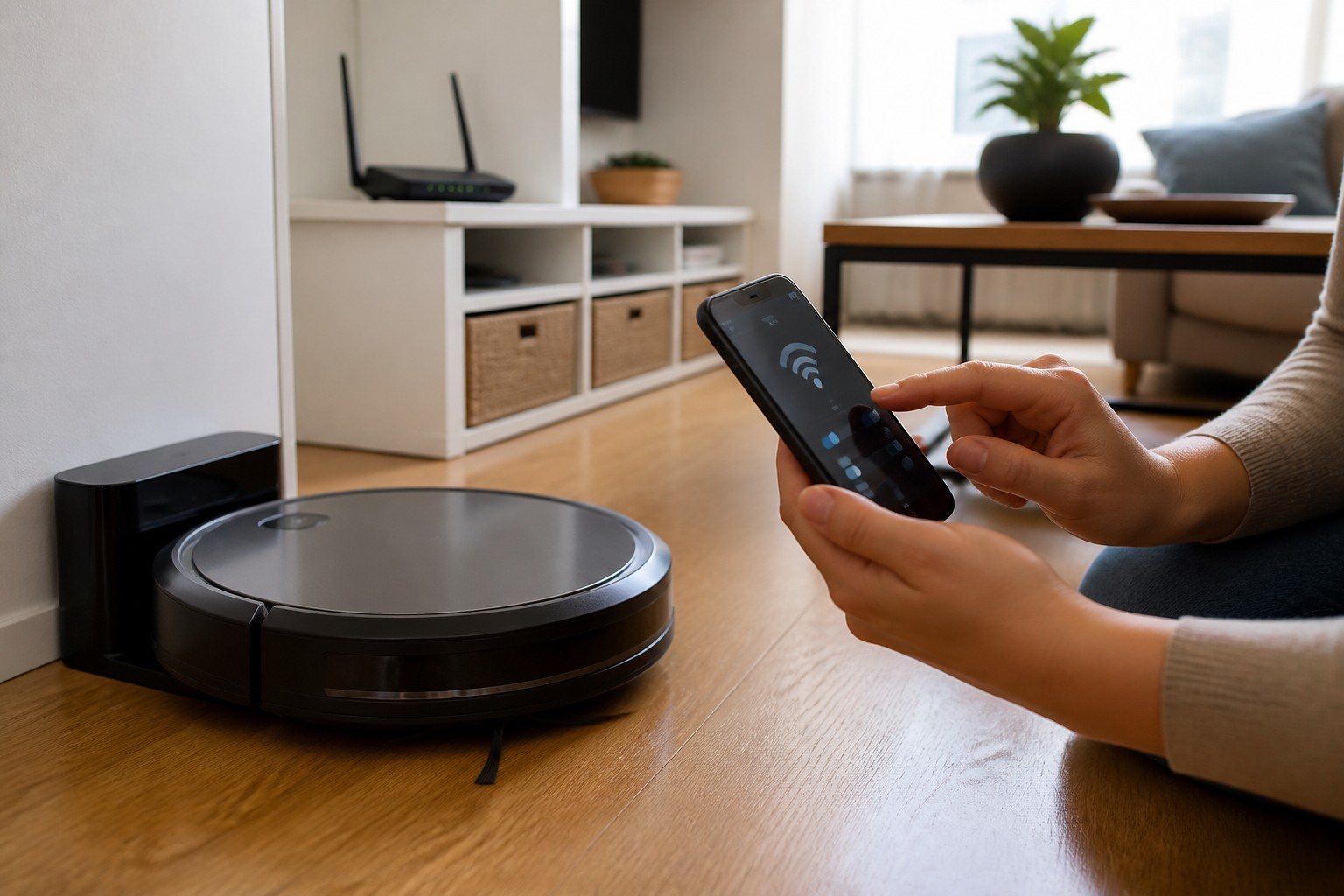
Muchos robots aspiradores, enchufes y sensores solo admiten redes de 2,4 GHz. El móvil, en cambio, suele conectarse automáticamente a 5 GHz cuando está cerca del router. Esa diferencia puede impedir el alta inicial aunque ambas bandas pertenezcan a la misma red. La solución no siempre consiste en desactivar 5 GHz, sino en conseguir que el teléfono y el robot completen la configuración en la banda compatible.
Antes de cambiar nada, confirma en el manual que el aparato necesita 2,4 GHz y que el router emite esa banda. También conviene aplicar medidas básicas para mejorar la velocidad del wifi en casa, porque una señal débil o saturada puede parecer un problema de compatibilidad cuando en realidad es de cobertura.
Cómo saber si mi wifi es 2,4 GHz
Entra en la configuración del router desde la dirección y las credenciales indicadas en su etiqueta o por el operador. Busca el apartado WiFi, Inalámbrico o Red local. Deberían aparecer las bandas de 2,4 y 5 GHz, sus nombres y su estado. No utilices direcciones de acceso encontradas en anuncios ni compartas la contraseña de administración.
Algunos routers muestran en la lista de clientes a qué banda está conectado cada dispositivo. Android y iOS no siempre enseñan la frecuencia de forma directa, pero el nombre de la red puede dar una pista si las bandas están separadas. Una aplicación de análisis wifi puede mostrar canales y frecuencias, aunque debes revisar sus permisos y elegir una herramienta fiable.
Prueba primero sin separar las bandas
Si el router utiliza un único nombre para ambas frecuencias, aléjate unos metros con el móvil y el robot cerca entre sí. La señal de 5 GHz pierde intensidad antes y el teléfono puede pasar a 2,4 GHz. Desactiva temporalmente los datos móviles para que la aplicación no cambie de ruta durante el alta. Concede solo los permisos necesarios, como red local o ubicación cuando el sistema los exige para detectar wifi.
Reinicia el modo de emparejamiento del robot siguiendo su manual y verifica el patrón de luces. Introduce el nombre y la contraseña respetando mayúsculas. Las redes ocultas, los caracteres muy poco habituales y ciertos métodos de cifrado pueden causar fallos en dispositivos antiguos. No rebajes la seguridad de toda la red sin evaluar antes opciones más seguras.
Separa temporalmente 2,4 y 5 GHz
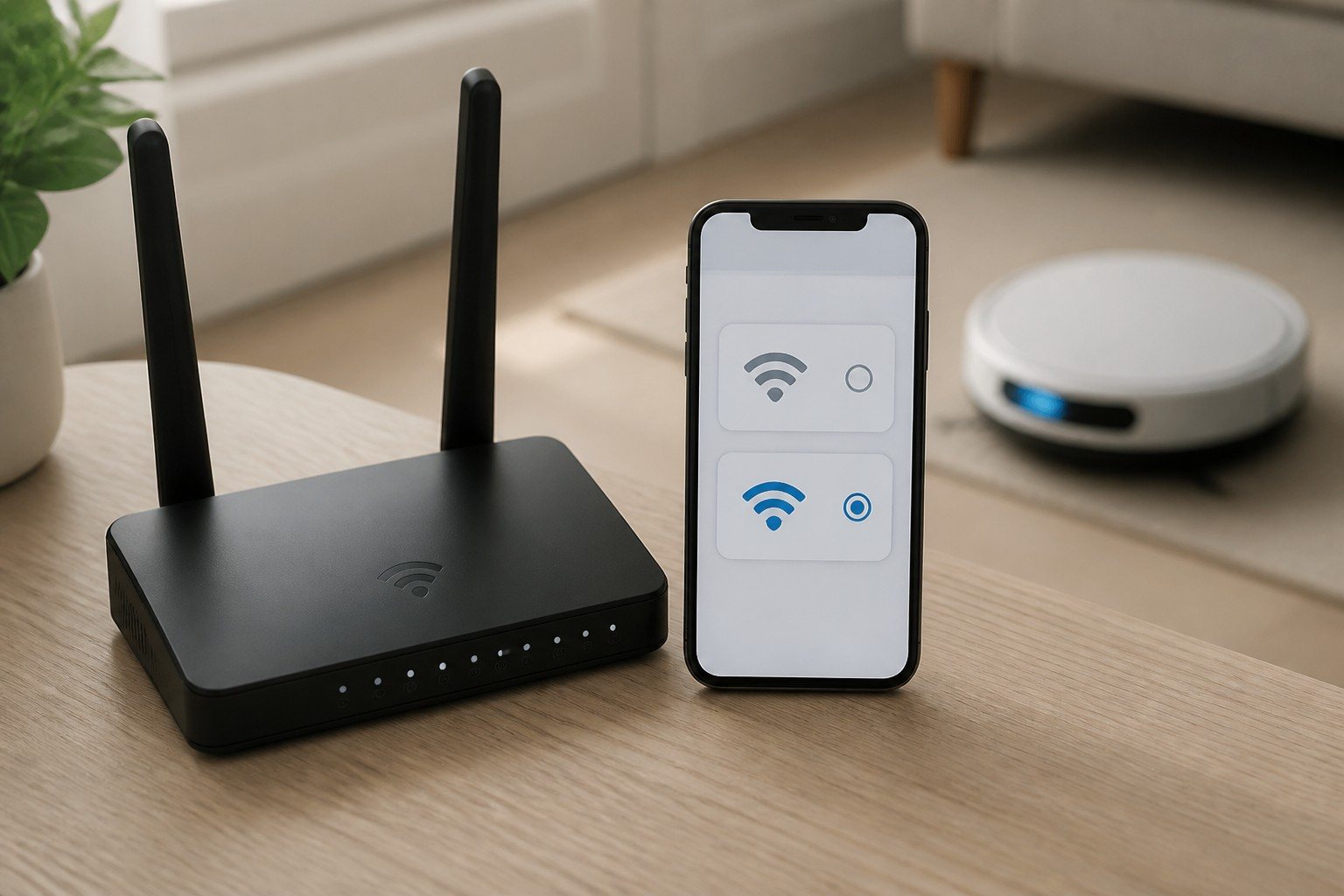
Si el alta continúa fallando, asigna nombres distintos a las dos bandas, por ejemplo uno que termine en 24 y otro en 5. Conecta el móvil a la red de 2,4 GHz y repite el proceso. Anota la configuración original antes de modificarla. El cambio desconectará algunos equipos y tendrás que volver a seleccionarlos si cambia el nombre.
Otra opción es desactivar 5 GHz durante unos minutos desde el panel del router. Actívala de nuevo al terminar. Muchos robots continúan funcionando en 2,4 GHz aunque el móvil regrese a 5 GHz, porque ambas bandas se comunican dentro de la misma red local. Si deja de responder al reunificar nombres, consulta si el router tiene aislamiento entre clientes o una red de invitados activa.
Revisa seguridad, canales y modo de compatibilidad
Algunos aparatos no admiten WPA3 exclusivo. Un modo mixto WPA2 y WPA3 puede resolverlo sin dejar la red abierta. Evita WEP y redes sin contraseña. En 2,4 GHz, utiliza un ancho de canal de 20 MHz si el dispositivo es sensible y prueba los canales habituales no solapados cuando el modo automático falla. Cambia una opción cada vez y documenta el resultado.
Desactiva temporalmente funciones avanzadas como filtrado MAC o aislamiento de punto de acceso solo si sabes que están activas y pueden bloquear el alta. Después restablece la protección adecuada. Una red de invitados puede impedir que el móvil vea el robot, incluso cuando ambos tienen internet. Para control local, utiliza la red principal o una red IoT configurada expresamente para permitir la comunicación necesaria.
Comprueba la cobertura donde trabajará el robot
La base de carga no debería quedar detrás de muebles metálicos, dentro de un armario ni en un extremo sin señal. Durante la configuración, coloca robot, móvil y router relativamente cerca. Una vez añadido, mueve la base a su ubicación definitiva y observa si el aparato permanece conectado durante un ciclo completo.
Si la cobertura de 2,4 GHz es insuficiente, un punto de acceso bien situado o una red de malla puede ayudar. No coloques un repetidor justo en la zona sin señal, porque necesita recibir una conexión útil para retransmitirla. La ubicación intermedia suele funcionar mejor. Evita crear varias redes con nombres iguales y contraseñas diferentes, ya que complican el diagnóstico.
Cuándo restablecer el robot o pedir soporte
Borra el dispositivo de la aplicación antes de restablecerlo si todavía aparece asociado. Sigue la secuencia oficial del modelo y ten en cuenta que puede perder mapas, horarios y zonas guardadas. Actualiza la app desde la tienda oficial y reinicia router, móvil y robot en ese orden. No repitas el alta indefinidamente sin revisar el mensaje de error.
Si la red de 2,4 GHz funciona con otros equipos y el robot no llega a emitir su señal de emparejamiento, puede haber un fallo del módulo inalámbrico. Anota modelo, versión de la app, tipo de cifrado y luces observadas antes de contactar con soporte. Con esos datos será más fácil distinguir un ajuste doméstico de una incompatibilidad o una avería real.
Qué cambia en una red de malla
Los sistemas de malla suelen presentar un único nombre y desplazan los clientes entre bandas y nodos. Busca en la aplicación del sistema una opción temporal de compatibilidad IoT o conexión a 2,4 GHz. Utilízala solo durante el alta y comprueba después que el robot sigue accesible. No todos los fabricantes ofrecen el mismo control manual.
Si la base está cerca de un nodo distinto al móvil, realiza el emparejamiento junto al nodo principal y mueve después el robot. Algunos dispositivos guardan los datos de la red sin importar el punto de acceso. Otros se muestran sensibles a cambios rápidos durante la configuración. Actualizar el firmware de la malla puede resolver fallos conocidos, pero guarda la configuración y evita hacerlo en mitad del alta.
Una red separada para dispositivos domésticos puede mejorar el orden, aunque necesita una configuración consciente. Debe permitir que el móvil descubra y controle el robot cuando sea necesario, sin abrir acceso indiscriminado a otros equipos. Una red de invitados que aísla cada cliente puede dar internet al aspirador y, al mismo tiempo, impedir que la aplicación lo encuentre.
Revisa también el nombre de la red. Si cambias el SSID o la contraseña después, el robot no los aprende automáticamente y habrá que configurarlo de nuevo. Documenta qué dispositivos dependen de 2,4 GHz antes de renovar el router. Mantener el mismo nombre y clave puede facilitar la migración, pero no conserva ajustes si cambia el método de seguridad o existen caracteres incompatibles.
Una vez estable, comprueba desde la lista de clientes que el robot utiliza una dirección esperada y no genera reconexiones constantes. Instala las actualizaciones del aparato desde su aplicación oficial y revisa los permisos de la cuenta. La banda de 2,4 GHz resuelve la compatibilidad, pero una instalación completa también necesita cobertura, seguridad y un método claro para recuperar el acceso si se sustituye el móvil.
Guarda el nombre exacto de la red, el método de emparejamiento y la ubicación de la base en una nota doméstica protegida, sin anotar la contraseña a la vista. Si otra persona cambia el router, sabrá qué dispositivos necesitan atención. También conviene conservar el manual y el número de serie para que soporte pueda identificar el modelo sin depender de una etiqueta difícil de leer bajo el robot.
Tras varios días, revisa si el aparato completa tareas programadas y vuelve a la base sin quedar desconectado. Una alta correcta no garantiza cobertura en toda la vivienda. Si pierde conexión solo en una habitación, mejora la red antes de restablecer el robot. Repetir el emparejamiento no corrige una zona donde apenas llega señal.